DSH / 插件教程
用插件接入 WorkBuddy 模型与 Tavily 联网搜索
通过 DeepSeek Harness 插件页配置模型、联网搜索和 AI 操作稿。
在 DSH 插件页安装两个插件
现在可以直接通过 DeepSeek Harness(简称 DSH)的插件页面接入 WorkBuddy 模型和 Tavily 联网搜索。WorkBuddy 后端的安装、启动与更新交给插件管理,不用再手动下载、解压 GitHub 上的反代项目,也不用另外编写启停脚本。
先从 DeepSeek Harness 官网下载桌面端并安装。打开 DSH,进入左侧“插件” → 右上角“添加插件”,安装源选择 npm 官方源,分别输入下面两个包名并点击“安装”:
WorkBuddy 连接启动
@zhiqiangme/dsh-autostart-workbuddy负责管理 WorkBuddy Panel 后端,随 DSH 启动服务,并把你勾选的模型同步到 DSH。
Tavily 联网搜索
@zhiqiangme/dsh-tavily-search把 DSH 的网页搜索接入 Tavily,在 Tavily 免费额度内使用联网搜索。
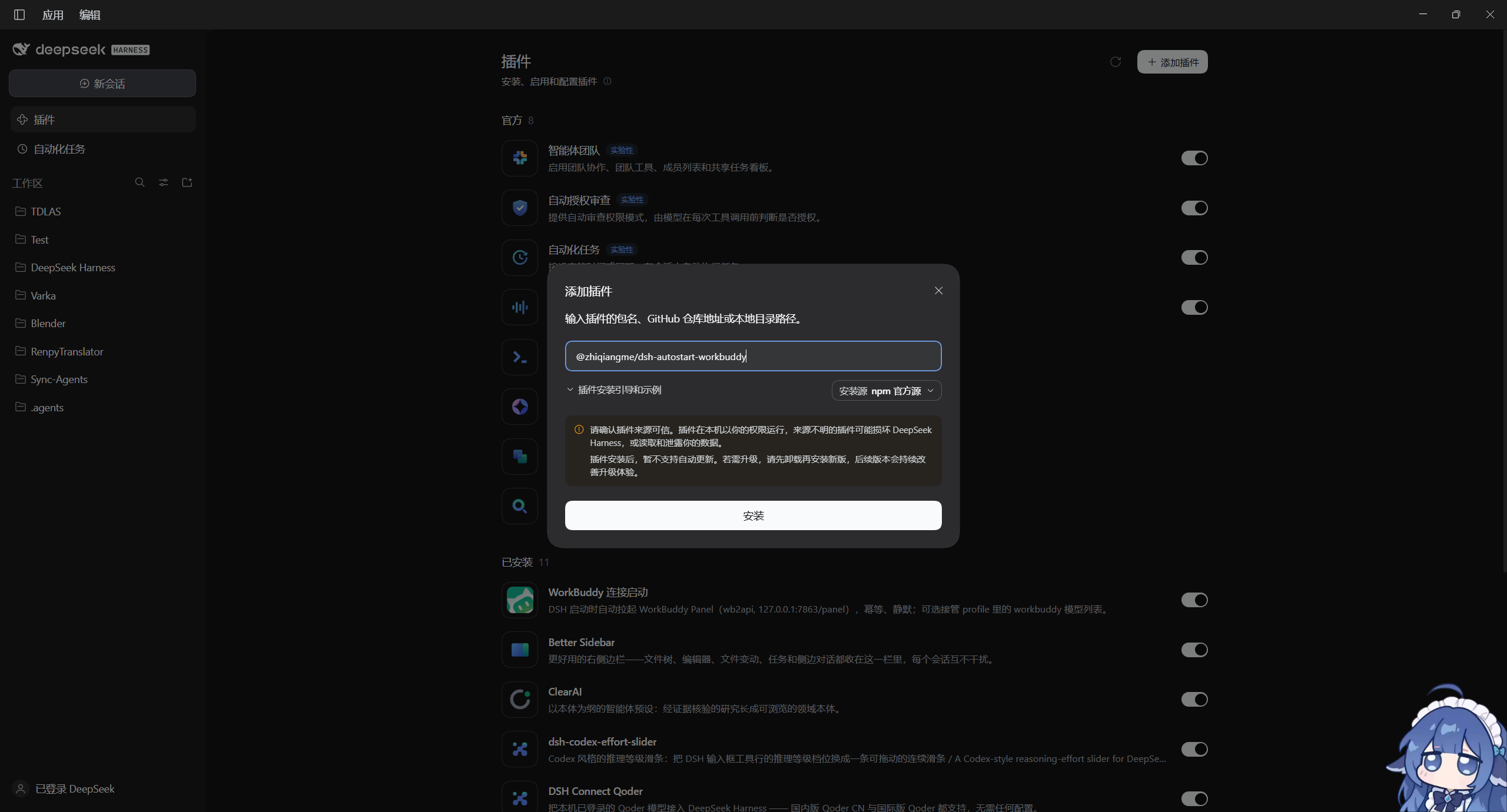
安装后确认两个插件的开关均已打开,再分别进入插件详情页完成下方配置。如果安装后没有显示配置卡片,完全退出并重新打开 DSH。
安装 WorkBuddy 后端、登录并选择模型
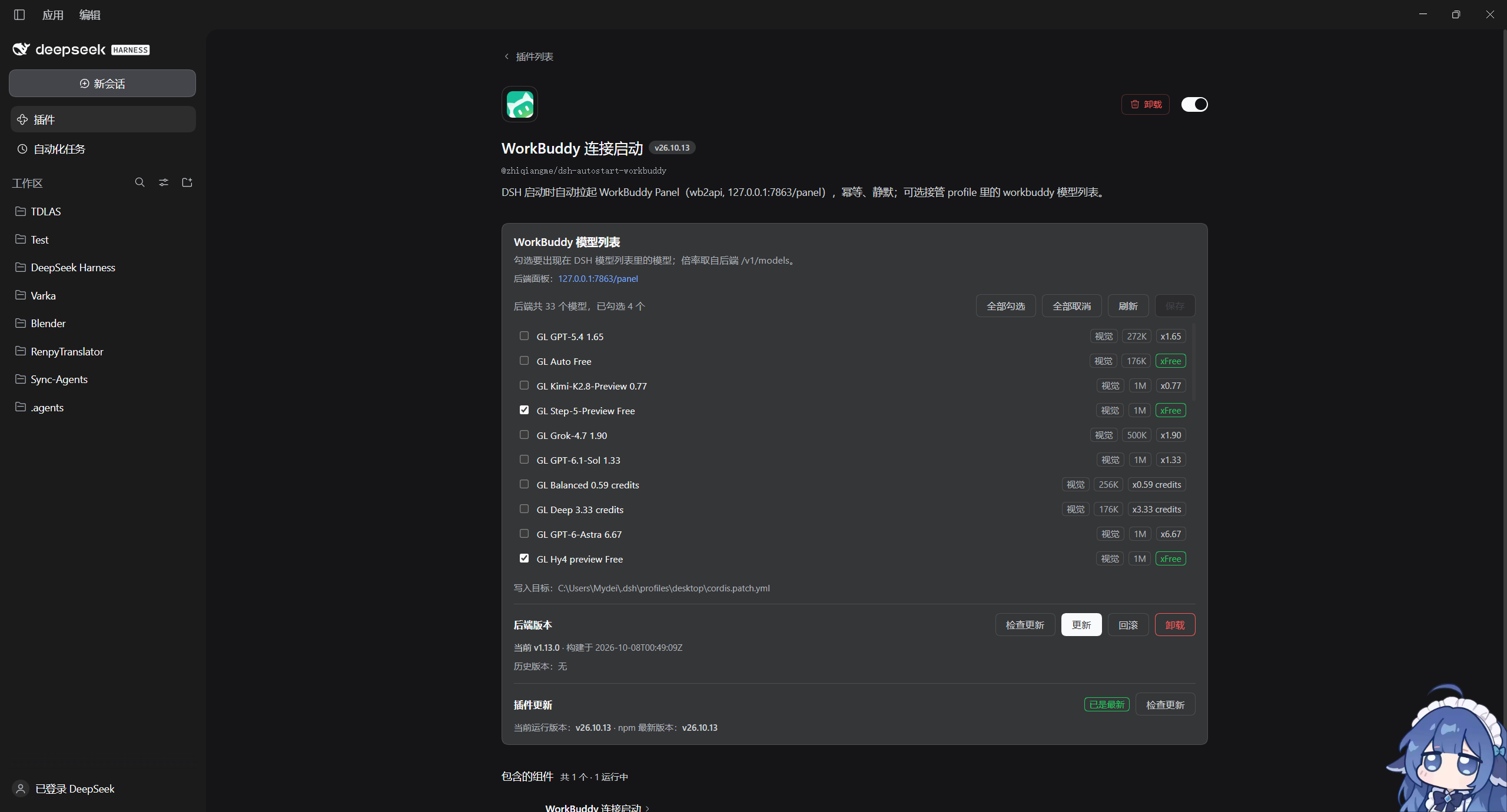
打开“插件 → WorkBuddy 连接启动”。首次使用时,在“后端版本”区域点击“安装”,等待插件下载并安装匹配的 Windows 后端;已安装时显示“更新”“回滚”“卸载”等按钮。后续打开 DSH 时,插件会自动拉起这个服务。
点击卡片里的“后端面板”链接,默认地址为 http://127.0.0.1:7863/panel/。如果面板要求访问密钥,点击插件卡片中的“复制访问密钥”,粘贴到面板。随后点击“添加账号”,按自己的账号选择 CN 或国际版,在浏览器完成登录。
回到插件卡片,点击“刷新”,勾选希望出现在 DSH 模型菜单中的模型。新版插件需要先开启“同步到 DSH 模型列表”,再点击“保存并同步”;较早版本的按钮可能显示为“保存”。
截图中的模型、倍率和上下文长度只是示例。标记为 Free 的模型也可能有账号资格或使用额度限制;一个模型都不勾选再保存,表示同步后端的全部模型。
进入“设置 → 模型 → WorkBuddy”,检查使用 OpenAI Chat Completions 协议,Base URL 为 http://127.0.0.1:7863/v1/。如后端启用了网关鉴权,把与面板一致的访问密钥填入这个提供商的 API Key;模型同步不会自动替你保存该密钥。
新建对话,在输入框的模型菜单里选择刚同步的 WorkBuddy 模型。按模型支持情况选择思考深度;需要最大档时选择 Max。先发送一条简短消息,再在测试目录中让它读取、创建一个小文件,确认对话和工具调用都正常。
用 Tavily 免费额度接入联网搜索
DSH 默认的联网搜索接口需要付费。安装 @zhiqiangme/dsh-tavily-search 后,可以改用 Tavily 的免费额度:目前免费账户每月提供 1,000 API credits,无需绑定信用卡。不同搜索类型消耗不同额度,实际配额以 Tavily 官方定价页和账户后台为准。
- 打开 Tavily 控制台,注册或登录自己的账号,获取 API Key。
- 进入“插件 → Tavily 联网搜索”,在“添加 Tavily API Key”中粘贴密钥并点击“添加”。密钥保存在 DSH 凭据库中,列表只显示末尾几位。
- 确认“搜索接口”显示“运行中”,点击“测试搜索”,检查能够返回搜索结果。
- 在“网页搜索接入”区域点击“接入网页搜索”。出现“已接入”后,接口地址应为
http://127.0.0.1:8787/v1。 - 新建对话,让 AI 联网检索一条信息并提供来源链接,确认 DSH 的实际搜索也能使用。
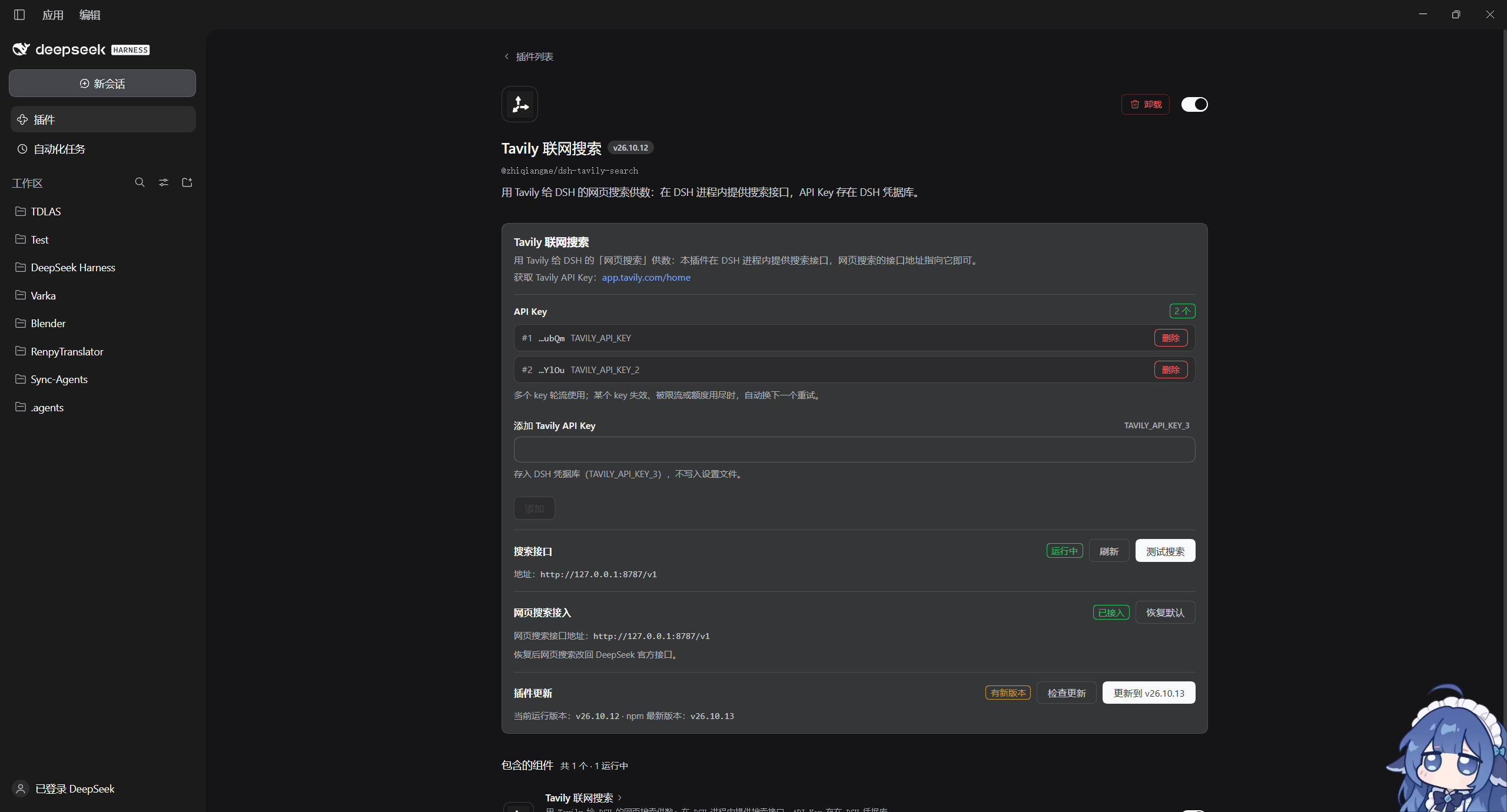
如果插件提示“网页搜索页的 API Key 为空”,去 DSH 内置的“插件 → 网页搜索”页面,在它的 API Key 中填一个非空占位值(例如 tavily-local)。真正的 Tavily 密钥只填在 Tavily 插件卡片里,不要填到内置网页搜索的密钥栏。
插件支持添加多个你有权使用的 Tavily API Key,并在请求之间轮流使用;遇到某个密钥失效、限流或额度用尽时,会尝试下一个。免费额度用尽后,需要等待额度重置或自行选择付费方案。
“恢复默认”会将搜索切回 DeepSeek 官方接口,之后按官方搜索的计费方式使用。
把完整操作稿交给 AI
如果希望 AI 帮你操作电脑,下载下面的文稿或点击“复制提示词”后发给它。文稿采用上面的插件流程;账号登录和密钥输入由你在对应页面完成。
下载 AI 操作稿Markdown · DSH 插件安装与验证# DOC 202:给 AI Agent 的 DeepSeek Harness 插件安装操作稿
更新:2026-10-13
请在我这台 Windows 电脑上完成 DeepSeek Harness(DSH)的插件安装与验证。目标是在 DSH 中使用我的 WorkBuddy 账号可用的模型,并用 Tavily 免费额度完成联网搜索。请检查已有环境、安装和配置两个插件、验证实际对话与工具调用;需要账号登录或输入密钥时,打开对应页面,让我自己完成后再继续。
## 一、检查环境并安装 DSH
优先复用已安装的 DeepSeek Harness 和已有配置,不覆盖已有账号、模型、凭据或工作区。缺少桌面端时,从官网 https://deepseek.com/harness/ 下载与本机架构匹配的官方安装包,完成安装并启动。
先检查 DSH 版本及插件页是否可用。教程基于 2026-10-13 的插件源码,界面如有变化,以当前版本实际显示的设置和插件说明为准。
检查本机 7863、8787 端口及对应进程。已有相同服务时检查来源和状态后复用;其他程序占用时先定位,不要按端口直接杀进程,也不要结束所有 node.exe。只使用本机回环地址;如代理影响本机接口,请保留原设置并让 localhost、127.0.0.1、::1 绕过代理。
不要购买套餐或充值,不要把密钥、登录凭据打印到聊天、写入 Git 或放进交付文件。只使用我自己账号已有的权限与额度。账号登录和密钥输入由我在对应页面完成。
## 二、在插件页面安装两个包
在 DSH 左侧打开“插件”,点击右上角“添加插件”,安装源选择“npm 官方源”,分别输入以下包名,点击“安装”:
```text
@zhiqiangme/dsh-autostart-workbuddy
```
```text
@zhiqiangme/dsh-tavily-search
```
确认两个插件均已启用,并能打开各自详情页的配置卡片。已经安装时先检查,不要重复安装或直接覆盖配置。配置卡片没有出现时,确认没有任务在运行后完全退出并重启 DSH。
本次通过插件页面完成,不要再手动克隆、解压 WorkBuddy 或 MiMo 的 GitHub 反代项目,不要另写 Start All / Stop All 脚本。WorkBuddy 后端由插件自身的“后端版本”功能管理。
## 三、配置 WorkBuddy 连接启动
1. 进入“插件 → WorkBuddy 连接启动”。首次使用时,在“后端版本”区域点击“安装”,等待插件下载并安装后端。已经安装则检查运行状态,不必重装。
2. 点击插件卡片里的“后端面板”链接,默认 http://127.0.0.1:7863/panel/ 。如果要求访问密钥,用卡片中的“复制访问密钥”,由我粘贴进面板,不要把密钥回显到聊天。
3. 在后端面板点击“添加账号”,按我账号所属的 CN 或国际版打开登录流程,让我在浏览器完成登录。确认账号及额度状态。
4. 回到插件卡片,点击“刷新”,读取后端真实模型列表。让我选择需要的模型;没有指定时可以先用账号中有额度的模型做短测试。保留模型的完整 ID,不要把显示名称当 API 模型 ID。
5. 开启“同步到 DSH 模型列表”,勾选模型并点击“保存并同步”;较早版本可能显示为“保存”。同步默认关闭,仅安装插件不会自动生成模型列表。一个都不勾选表示白名单为空,会同步后端全部模型。
6. 进入“设置 → 模型 → WorkBuddy”,检查协议为 OpenAI Chat Completions,Base URL 默认 http://127.0.0.1:7863/v1/ 。后端若启用了网关鉴权,把与后端面板一致的访问密钥保存到该提供商的 API Key(引用名为 WORKBUDDY_PROXY_KEY)。模型同步并不会自动保存这项凭据。不要选择 OpenAI Responses。
7. 新建对话,检查模型菜单。按该模型支持的档位选择推理等级;需要最大档时选择 Max,不要强行为上游不支持的模型添加档位。已有对话可能保留以前的选择。
插件随 DSH 启动后端,退出时只停止自己拉起的进程;已有外部服务不会被它停止。更新后端与更新插件是两个不同操作,分别在卡片对应区域完成。
## 四、配置 Tavily 联网搜索
DSH 默认的搜索接口需要付费,本次将搜索接入 Tavily 免费额度。Tavily 当前免费账户每月有 1,000 API credits,无需信用卡;不是无限量搜索。不同请求类型消耗不同额度,以 https://www.tavily.com/pricing 和账户后台为准。
1. 打开 https://app.tavily.com/home ,让我注册或登录并获取自己的 API Key。
2. 进入“插件 → Tavily 联网搜索”,让我在“添加 Tavily API Key”中填写并点击“添加”。密钥存入 DSH 凭据库,页面只显示末尾几位,不要将完整密钥写进设置文件或测试报告。
3. 确认“搜索接口”显示“运行中”,地址默认 http://127.0.0.1:8787/v1 。点击“测试搜索”,确认返回真实结果。
4. 在“网页搜索接入”区域点击“接入网页搜索”,确认变成“已接入”,内置网页搜索的接口地址改为 http://127.0.0.1:8787/v1 。
5. 如果卡片提示内置“网页搜索”页的 API Key 为空,进入“插件 → 网页搜索”,在它自己的 API Key 字段填非空占位值,例如 tavily-local。真正的 Tavily API Key 只放在 Tavily 插件中,不能替换内置网页搜索的密钥引用;恢复默认后该字段会被用于请求 DeepSeek 官方接口。
6. 确认内置网页搜索插件已启用;新建对话,要求 AI 联网查找一条信息并给出来源链接,验证实际工具调用。
插件支持最多 10 个我有权使用的 Tavily API Key,请按实际需要添加。多个 Key 在请求间轮流使用;某个 Key 失效、限流或额度用尽时,会尝试下一个。网络错误或上游故障需要另行排查。免费额度耗尽时停止该项测试,告诉我等待重置或自行决定是否升级,不自动付费。
“恢复默认”会把搜索切回 DeepSeek 官方接口,之后不再使用 Tavily 的免费额度。
## 五、验证与交付
不要只看模型列表或接口状态就宣称完成。按以下顺序做必要的短测试:
- 在 DSH 新建对话,选一个有额度的 WorkBuddy 模型,获得真实回复。
- 在独立测试目录中让 AI 读取一个小文件,再创建一个简单文本文件并回读,确认工具可用;不要改我的已有项目。
- 在 Tavily 插件卡片中点击“测试搜索”,确认成功。
- 在 DSH 对话中真正调用网页搜索,确认结果包含可访问的来源链接。
- 没有任务在运行时正常退出并重启 DSH,检查后端自动启动、模型选择和 Tavily 接入仍然有效。
失败时先定位具体原因:插件是否启用、后端是否安装、账号是否登录、密钥是否配置、模型同步是否开启、接口是否已接入、端口是否被占用、代理是否正常、额度是否可用。需要我处理登录或账号资格时,明确待处理项,继续其他能够完成的步骤。
交付只列实际安装版本、完成的配置和测试结果,明确仍待处理的事项;不输出任何密钥。后续维护用各插件卡片中的“检查更新”;当前安装来源不支持一键更新时,按插件说明处理,更新后重启 DSH。
参考说明:
- WorkBuddy 插件:https://github.com/zhiqiangme/dsh-plugins/tree/main/dsh-autostart-workbuddy
- Tavily 插件:https://github.com/zhiqiangme/dsh-plugins/tree/main/dsh-tavily-search
更新与常见问题
后端更新:在 WorkBuddy 卡片的“后端版本”中点击“检查更新”或“更新”,失败时可使用“回滚”。后端程序与账号数据分开保存,切换版本会保留账号凭据和状态。
插件更新:在各自卡片底部查看“插件更新”。如果当前安装来源支持一键更新,按页面提示操作;否则完全退出 DSH,按插件说明更新,或在插件页卸载后重新输入包名安装。更新完成后重启 DSH。
模型没有出现:检查后端是否安装并运行、账号是否登录、模型同步是否开启,以及保存后的成功提示;确认 WorkBuddy 提供商的接口地址和 API Key,再新建对话。
搜索失败:先点“测试搜索”,检查 Tavily 密钥、额度、联网状态和 8787 端口;再确认“已接入”及内置网页搜索的 API Key 非空。端口被占用时先定位具体程序,不要直接结束所有 Node 进程。
更新于 2026 年 10 月 13 日,按两个插件的本地源码与提供的截图整理。后续界面名称可能变化,以实际安装版本为准。