DOC 202 / 历史记录
使用 Clash 访问谷歌学术
客户端、订阅配置与学术资料检索的操作记录。
先准备客户端与订阅
课题组内部资料 · 资料核对日期:2026-09-23。以 Windows 上的 Clash Verge Rev 为例;界面名称可能随版本调整。点击文中截图可查看原图。
Clash 类客户端负责读取配置并转发网络请求,本身不提供可用节点。开始前需要一份适用于 Clash / Mihomo 的订阅地址或配置文件,简称机场订阅。下面介绍订阅的购买与获取。
可先尝试良心云,注册并登录后,点击“商店”购买套餐。
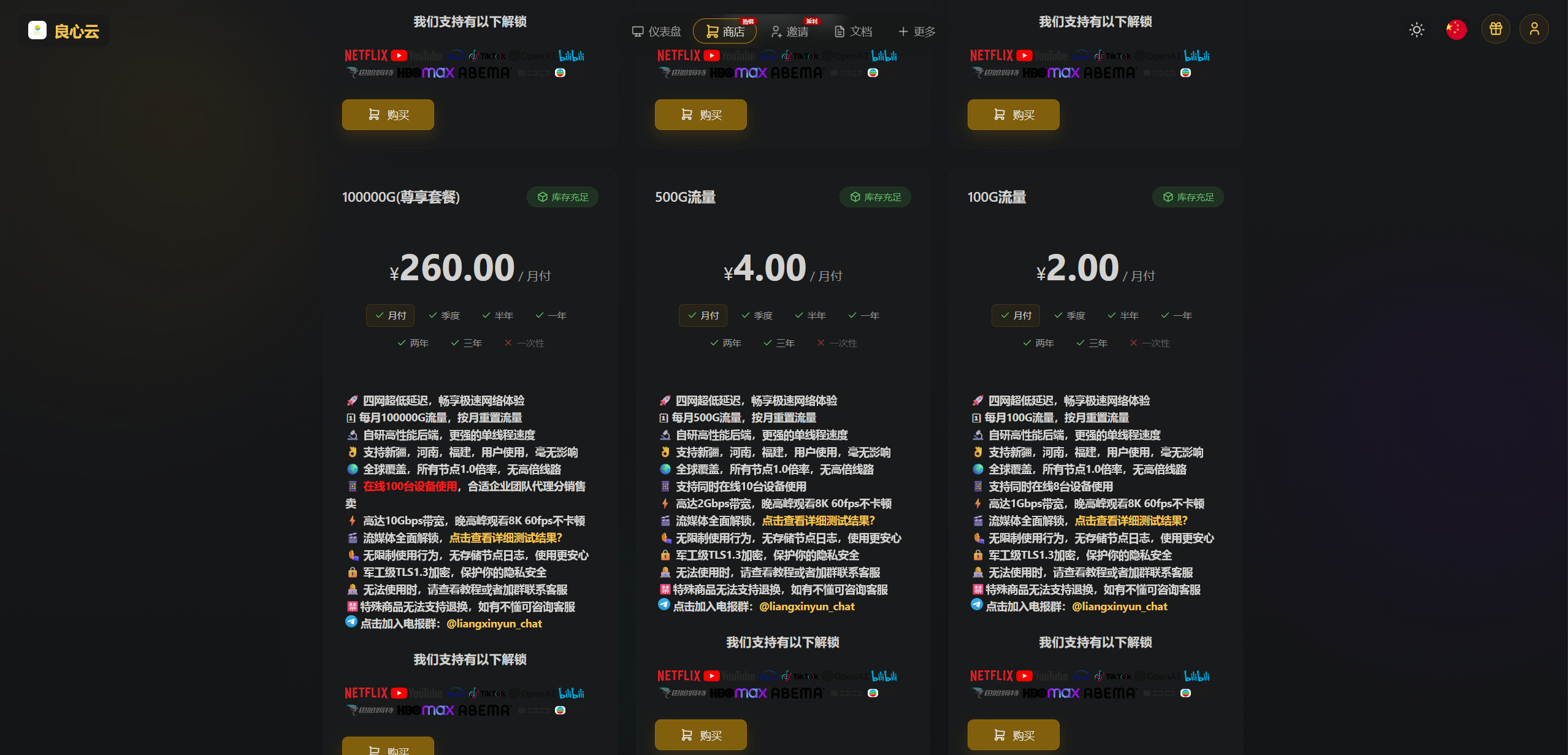
本文以截图中每月 2 元的 100G 套餐为例,也可购买 21 元 1000G 不限时流量,不要购买昂贵的包年套餐,防止机场倒闭。
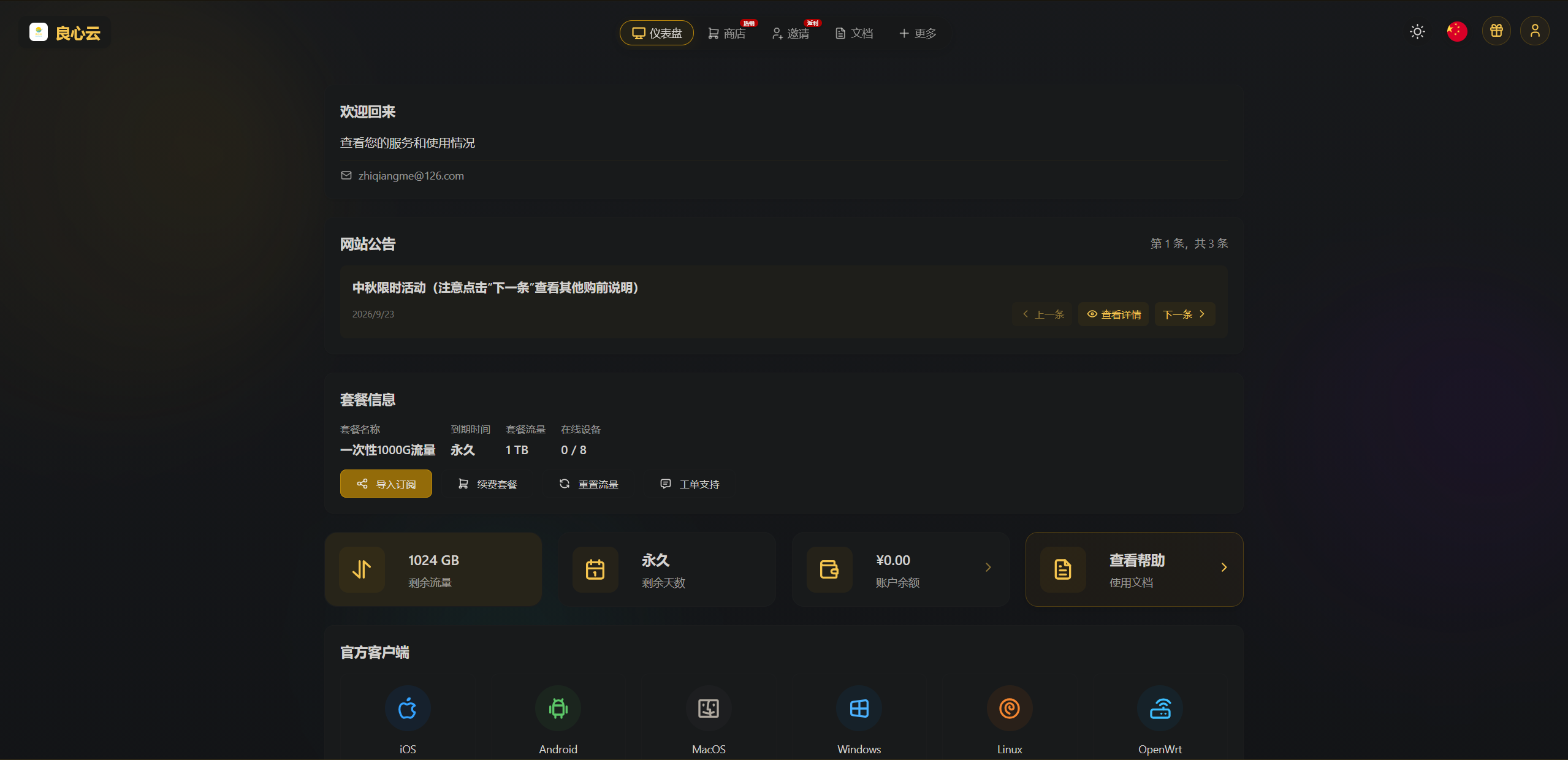
购买完成后,点击“仪表盘”,再通过“导入订阅”获取自己的订阅地址,粘贴进Clash的订阅页面,不要把它发到网上。
如果校园网或学校提供的访问方式已经能打开 Google Scholar,可直接使用。只需要获取论文全文时,也可先走学校图书馆。
订阅地址往往包含个人令牌;导入自己的客户端即可,不要把完整地址贴进公网、截图或共享仓库。客户端与订阅的关系可参照官方快速入门。
下载安装 Clash Verge Rev
打开项目发布页,选择正式版本。选择 x64-setup.exe,不要下载源代码压缩包。
运行安装程序并打开客户端。普通安装包即可;只有缺少 WebView2 且无法正常安装该运行环境时,再按官方说明考虑内置 WebView2 的安装包。
导入并启用订阅
打开“订阅”页面,将已有的 Clash 订阅地址粘贴到“订阅文件链接”输入框,点击“导入”。
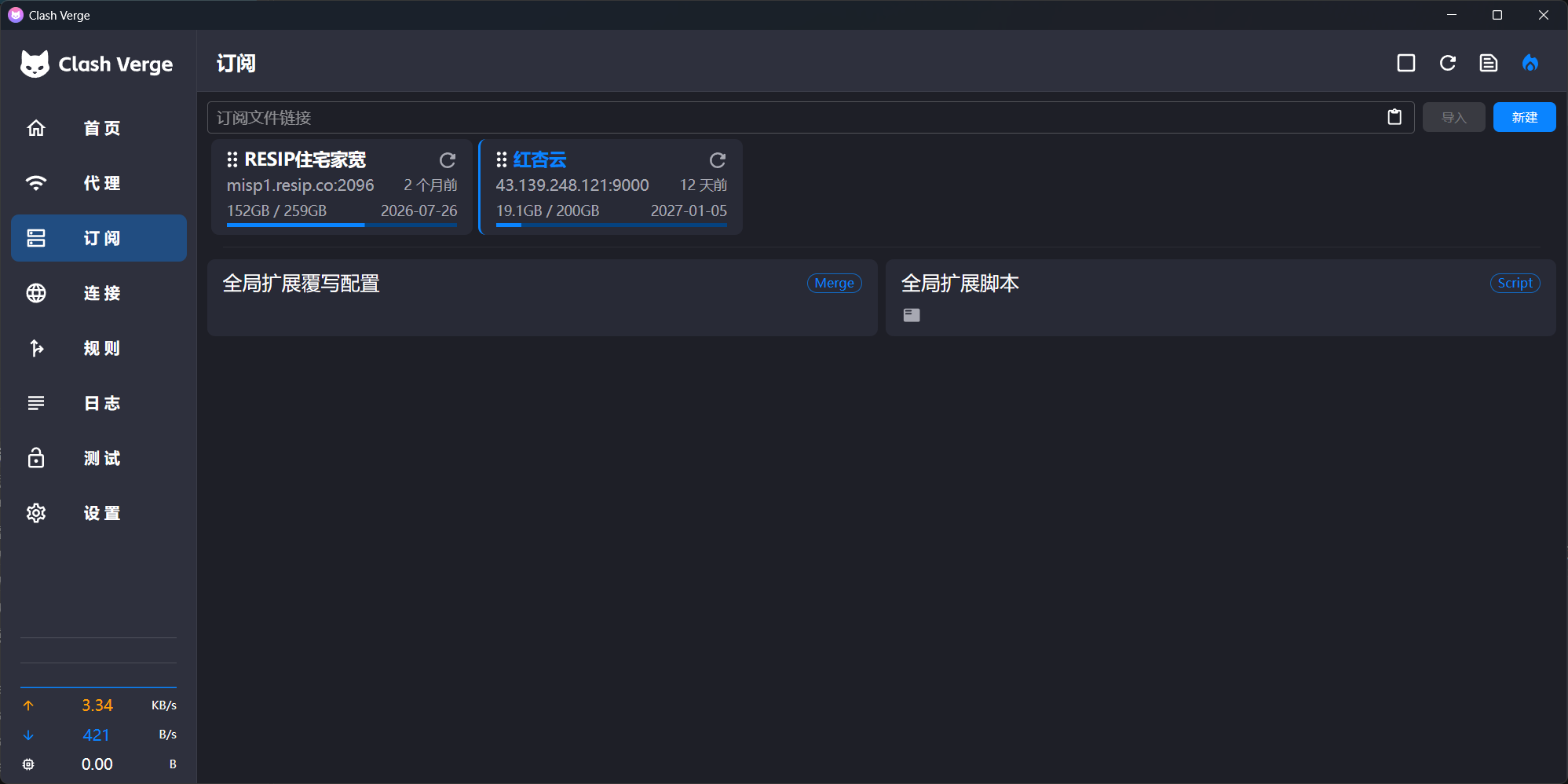
等待出现订阅卡片,再选中该卡片,使它成为当前启用的配置。进入“代理”页面,确认已出现节点和代理组。
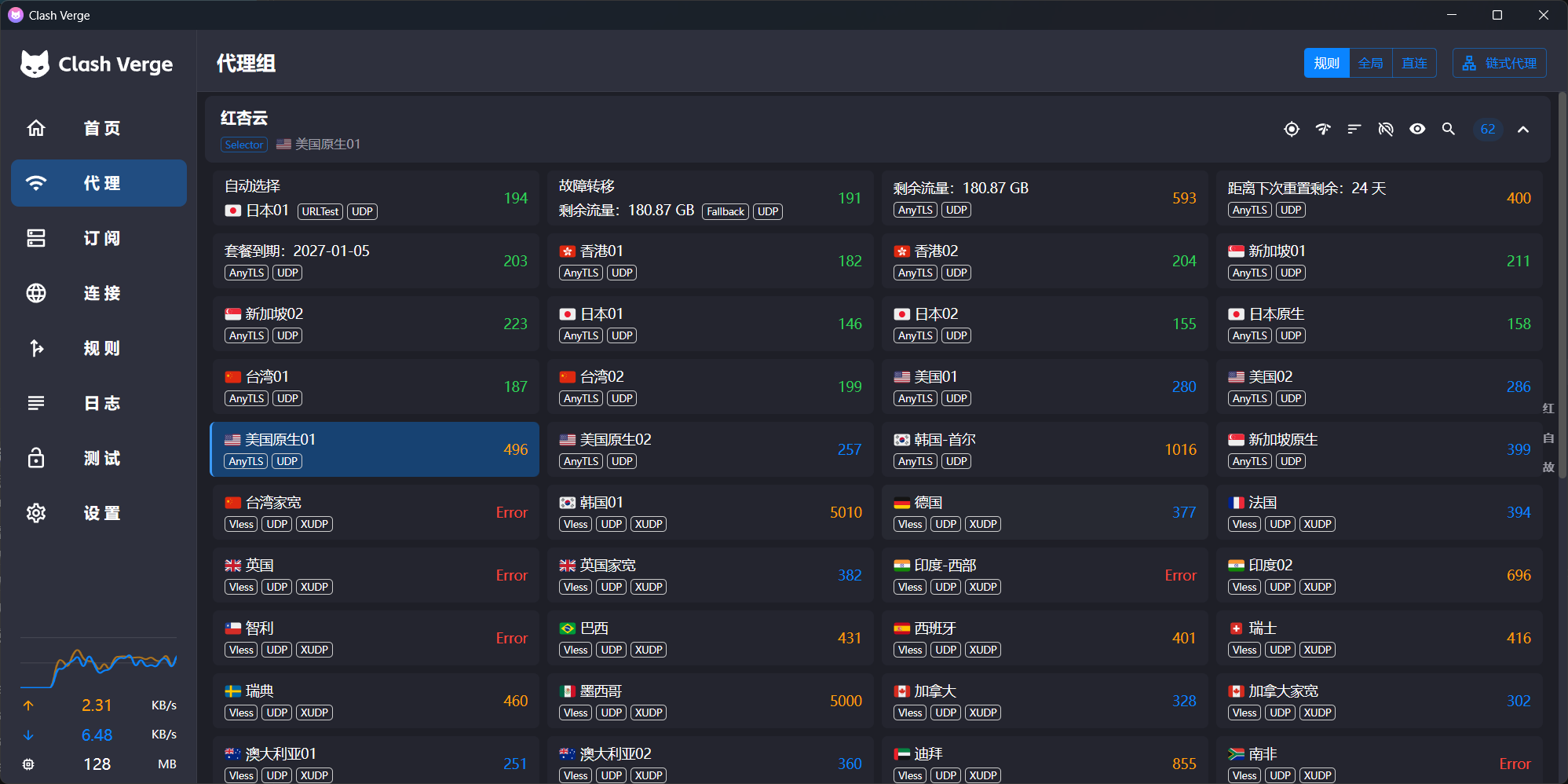
选择美国、日本、新加坡等地区的可用节点。选定后尽量长期使用同一个节点,减少更换次数;只有连接异常时再排查或更换。
开启代理
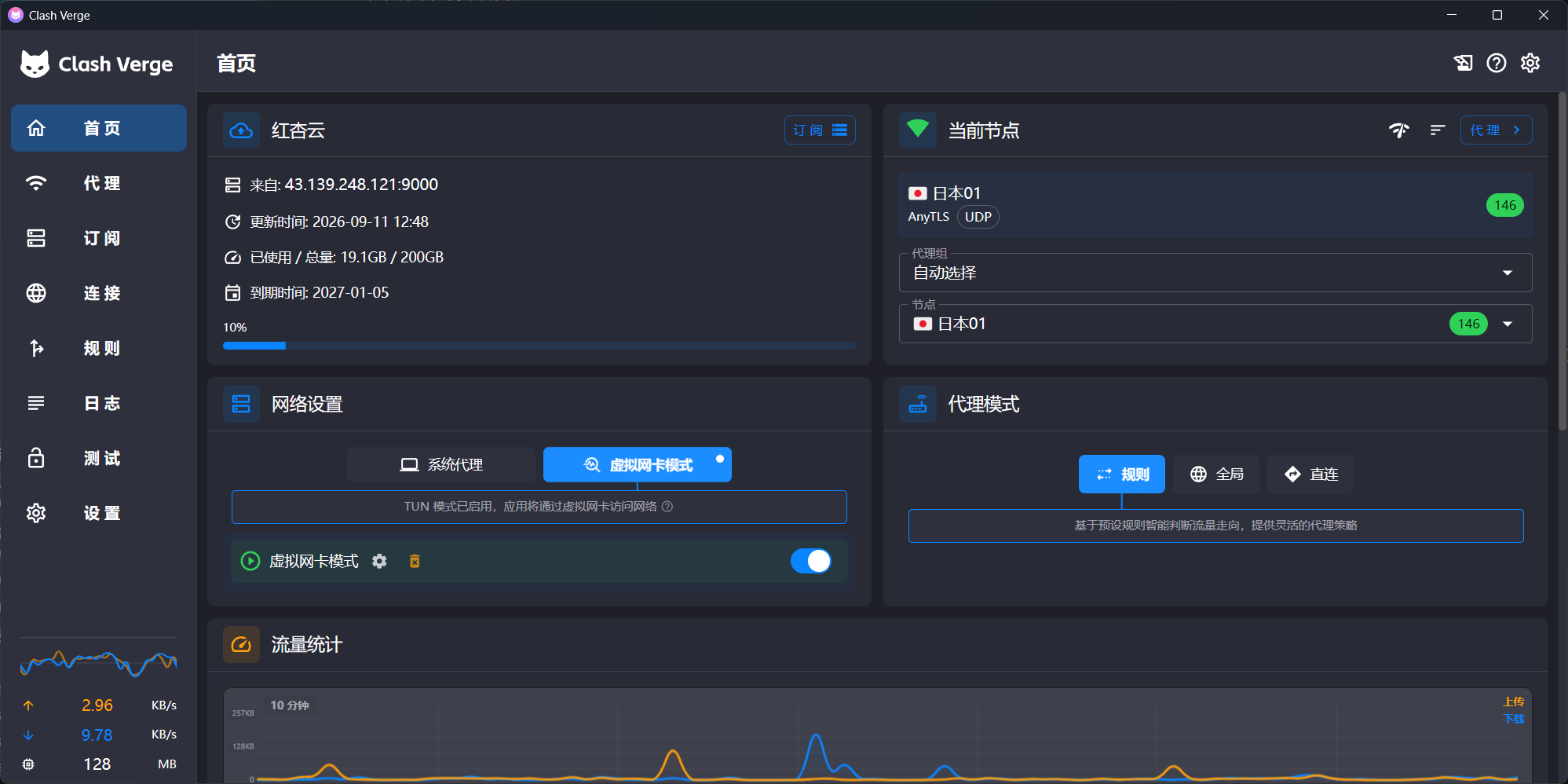
回到“首页”,在“网络设置”中点击“虚拟网卡模式”,再点击下方开关,确认页面显示“TUN 模式已启用”。
检索论文并寻找全文
打开Google Scholar,先搜索一个明确主题,例如 "tunable diode laser absorption spectroscopy" ammonia。已知论文题名时,将完整题名放进英文双引号,更容易找到目标。
用年份范围缩小结果,通过“被引用”和“相关文章”扩展阅读。全文优先查看结果旁的 PDF / HTML 链接,再检查“所有版本”。使用“引用”导出的文献条目时,仍需核对作者、年份和 DOI。
能打开 Scholar 不代表获得了付费论文权限。全文仍由开放获取或学校订阅决定;需要学校身份时,从图书馆入口或学校 VPN 访问。操作依据见Google Scholar 搜索帮助。
打不开时按现象排查
- 节点列表为空:检查订阅是否导入成功、当前配置是否选中,再尝试更新。
- 网页无法连接:检查客户端是否运行、虚拟网卡模式是否已启用,以及当前配置和节点是否选中。
- 浏览器提示代理拒绝连接:若以前配置过系统代理或浏览器手动代理,检查是否残留了本次未使用的设置,并恢复原来的连接方式。
- 网页一直超时:在客户端“连接”页面查看 Scholar 请求命中了什么规则和节点;确认后再尝试另一个可用节点,不要一次改动多个设置。
- 出现验证码或异常流量提示:按页面完成验证并停止反复刷新;持续出现时联系网络提供方。这可能与共享出口的其他请求有关,并不等于客户端损坏。
Google 对共享网络和 VPN 出口的解释见异常流量帮助。记录问题时保留错误文字与发生时间,隐藏订阅地址及个人令牌。
结束使用并恢复网络
结束时先关闭“虚拟网卡模式(TUN 模式)”,确认普通网页能正常打开,再从托盘退出客户端。