DOC 203 / 历史记录
使用 ChatGPT 与购买会员
ChatGPT、Codex 的使用体验及会员购买记录。
从官方入口开始
课题组内部资料 · 更新日期:2026 年 9 月 23 日。本文包含我的使用体验和购买记录;套餐、价格、支付方式及界面可能变化,以本人账号当时显示为准。点击截图可查看原图。
为什么建议使用 ChatGPT,而不是其他 AI?因为 ChatGPT 和国产模型相比,智商明显高一截;在国外的高智商模型里,又是最便宜的。
即使说便宜,ChatGPT 每个月也至少要 110 元人民币。官方渠道充值不提供税务局发票,因此无法报销;第三方充值可以提供发票,但价格昂贵,而且也不一定能报销。
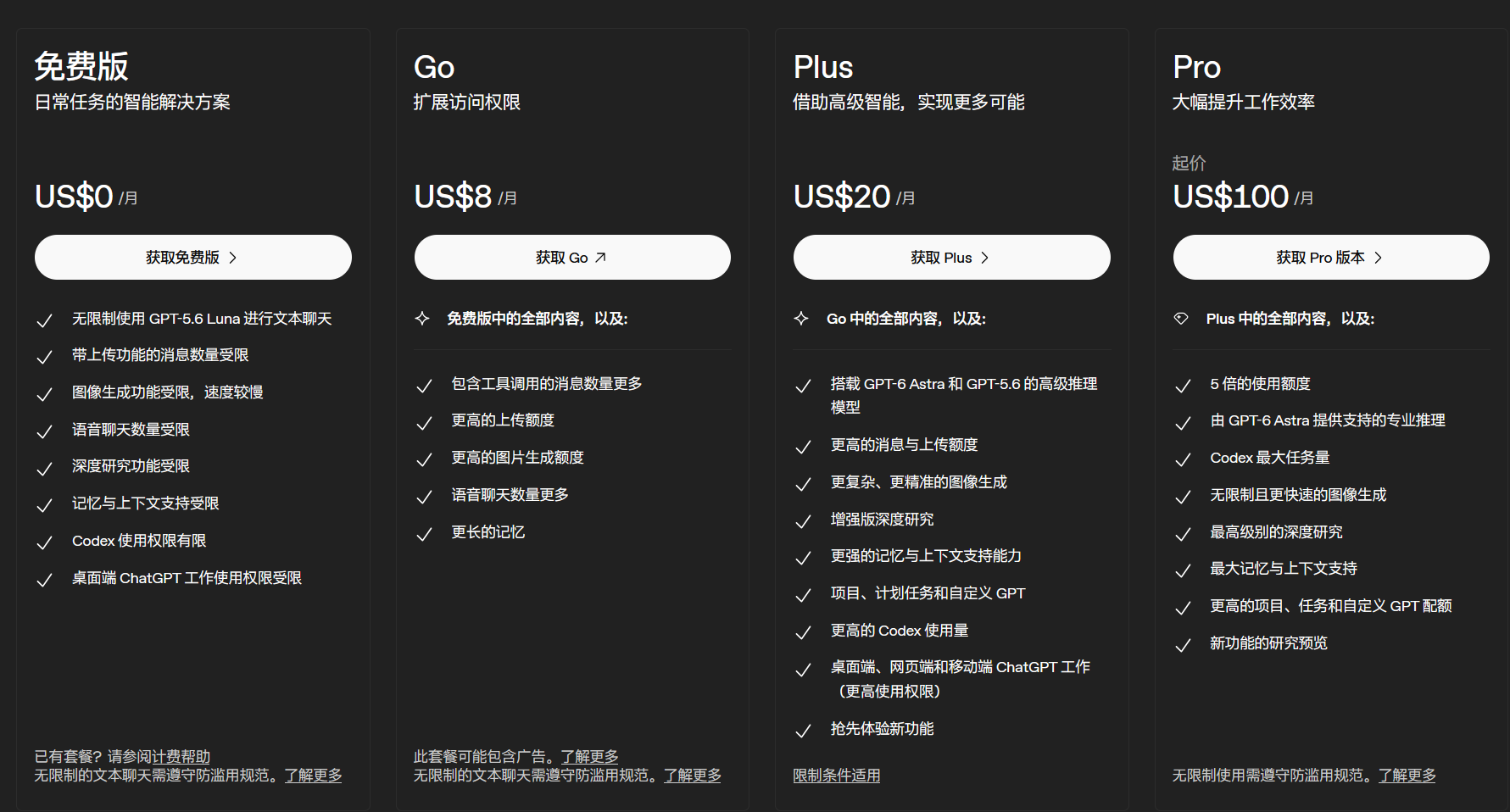
而且,110 元的 GPT 大概率不够用,只能说是“试用装”。想使劲用,大概率要充值 670 元或者 1100 元的版本。下图中的 Plus 标价为 20 美元/月,Pro 为 100 美元/月起。
如果无法接受,下文就不用看了。
ChatGPT 的绝大部分价值在于桌面客户端里的 Work 模式和 Codex 模式,网页模式的价值很低。
安装后注册或登录自己的账号。注册账号建议用谷歌邮箱,其次是 126、163、QQ 邮箱;绝对不要使用 Outlook 邮箱,极容易封号。最建议使用已有的 Google 登录方式;以后换设备时保持同一账号和登录方式,避免买了会员却登录到另一个账号。
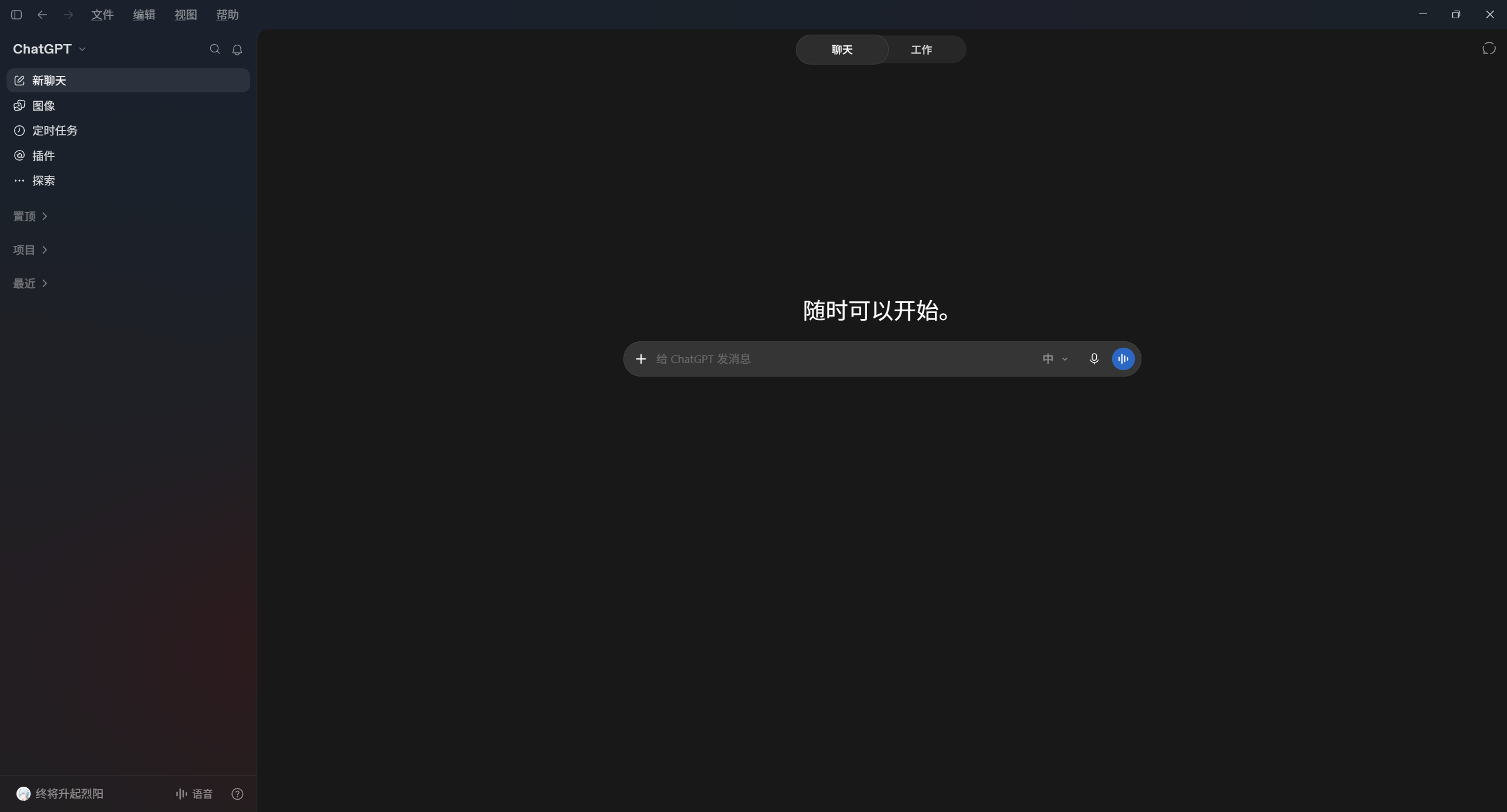
切换 Work 与 Codex,选择本地项目
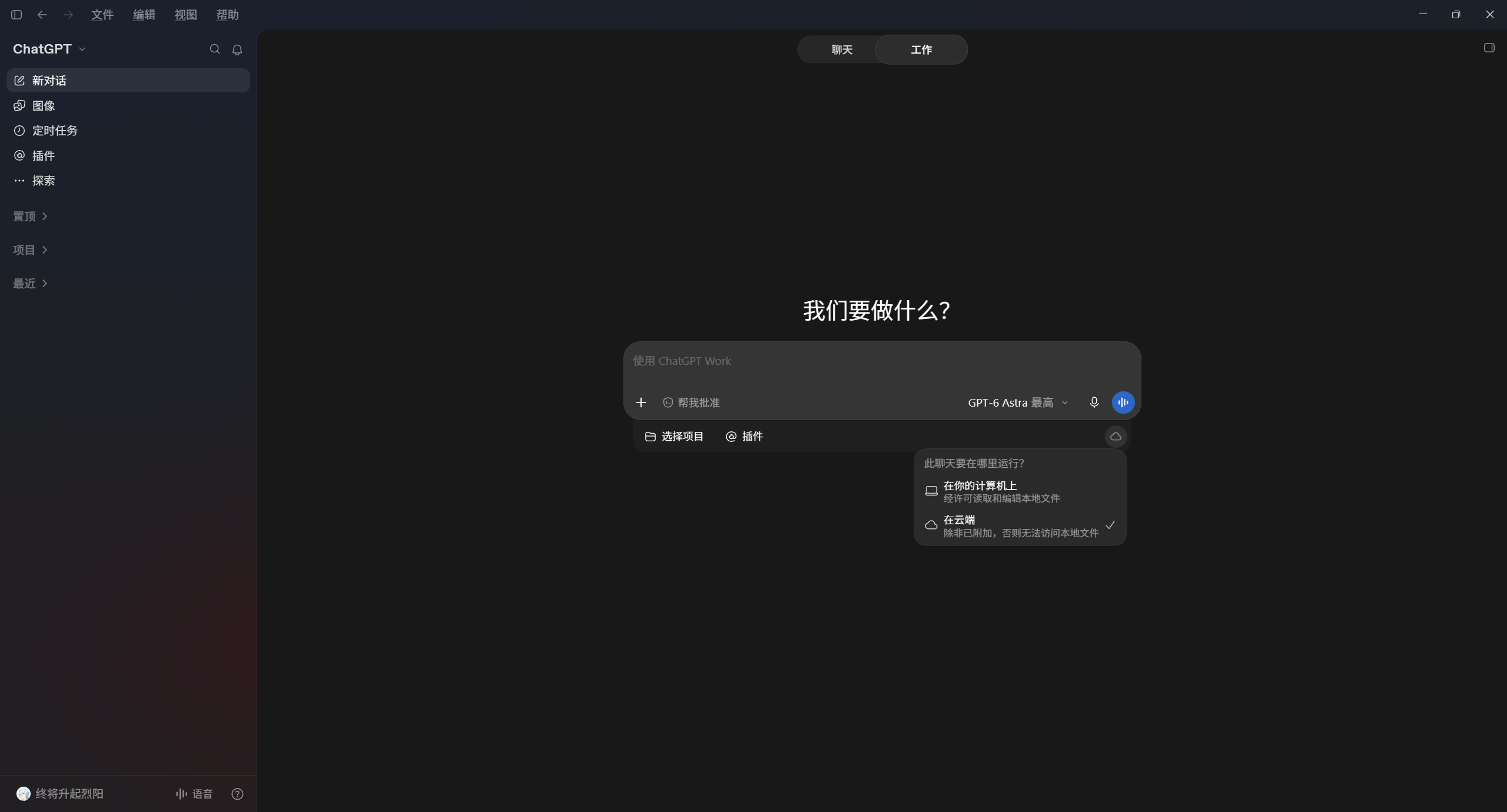
点击顶部的“工作”进入 Work。要处理电脑里的文件,在输入框右下方的运行位置菜单中,把“在云端”改为“在你的计算机上”。
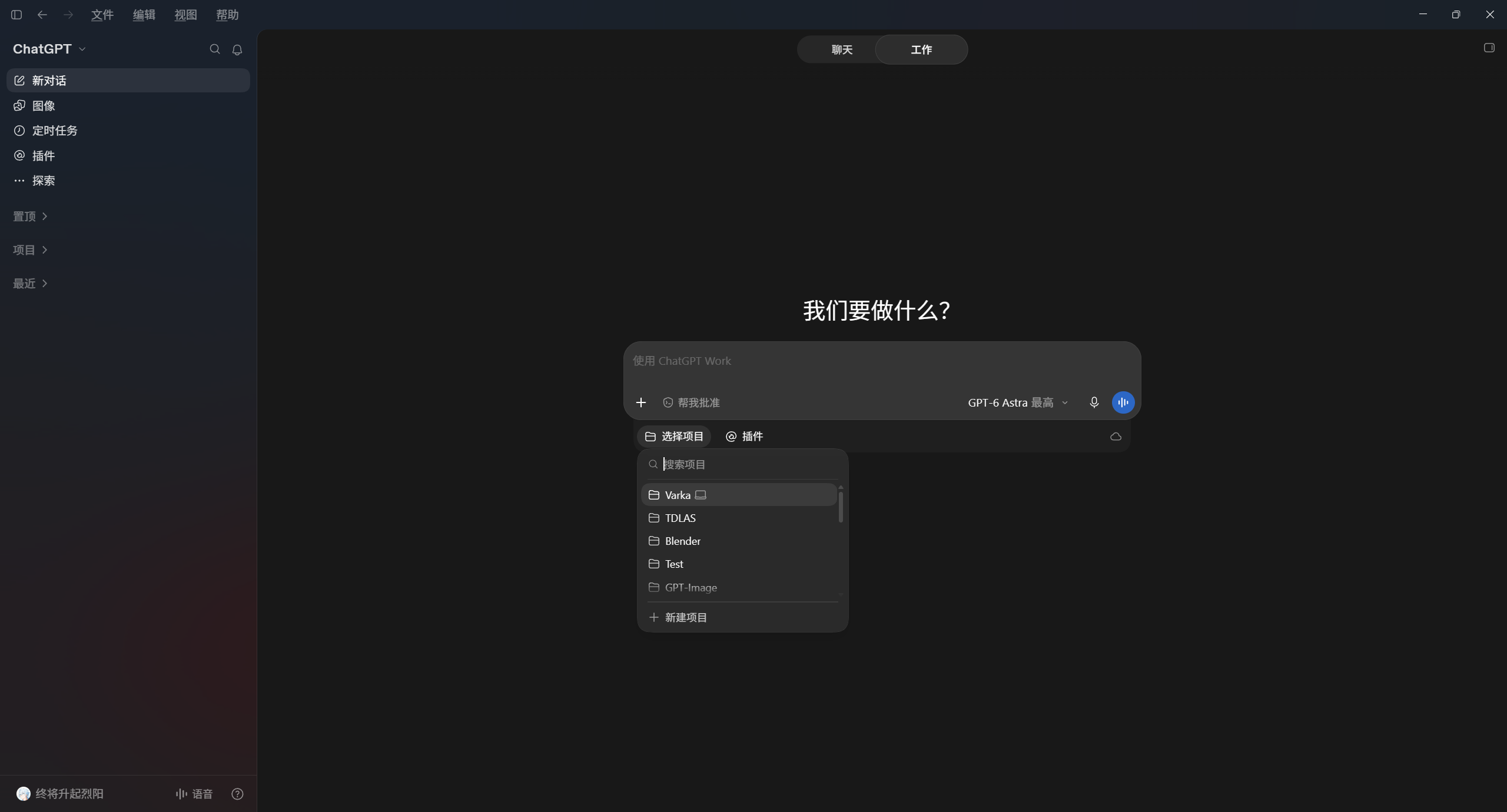
然后点击“选择项目”,选择已有项目,或新建项目并关联本地文件夹。把当前任务需要的代码、数据或材料放在这个文件夹中,让它知道要在哪里工作。
也可以直接点击左上角 ChatGPT,切换到 Codex。编程、调试和需要查看执行细节的任务,我通常直接在这里做。
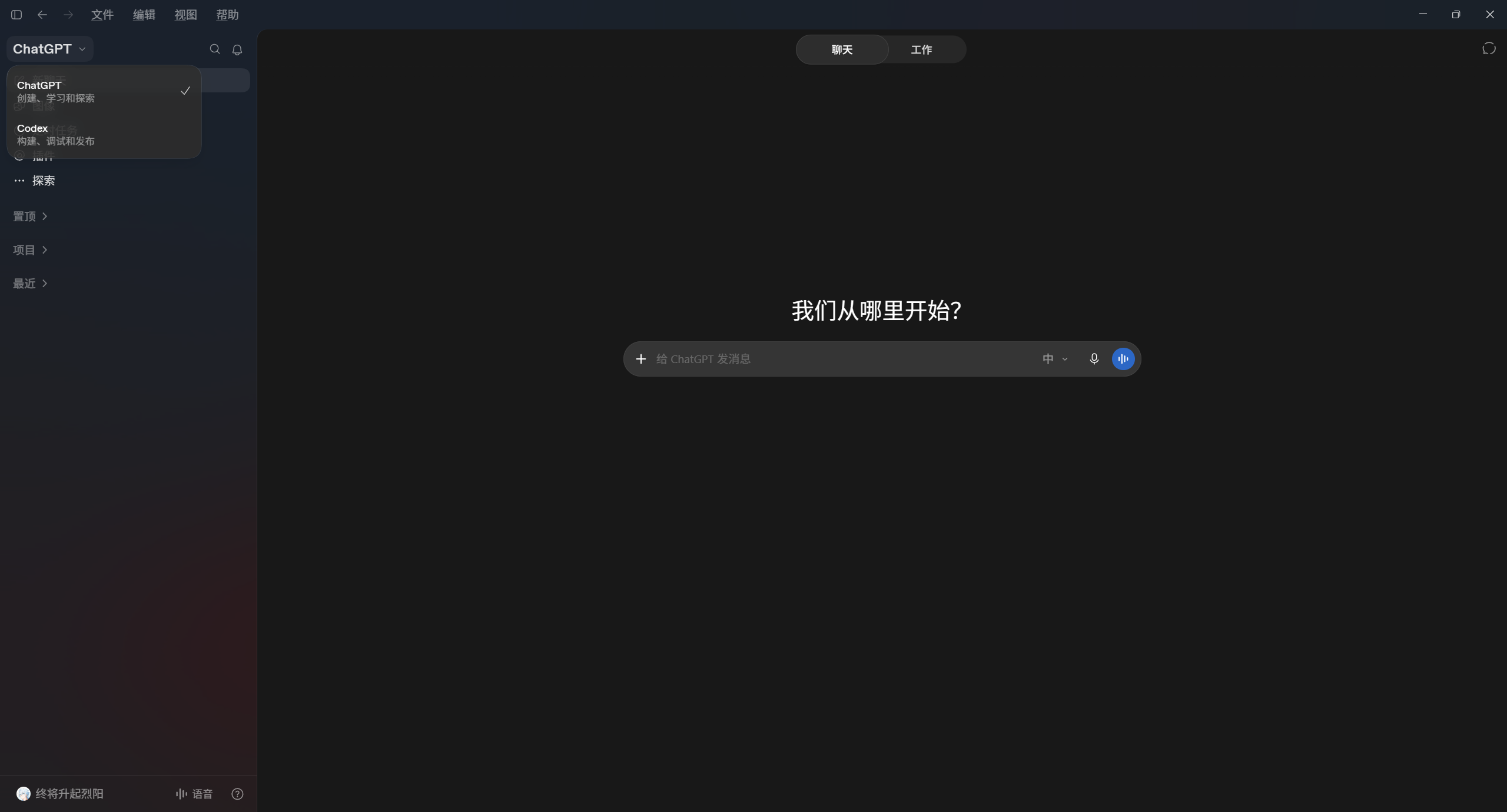
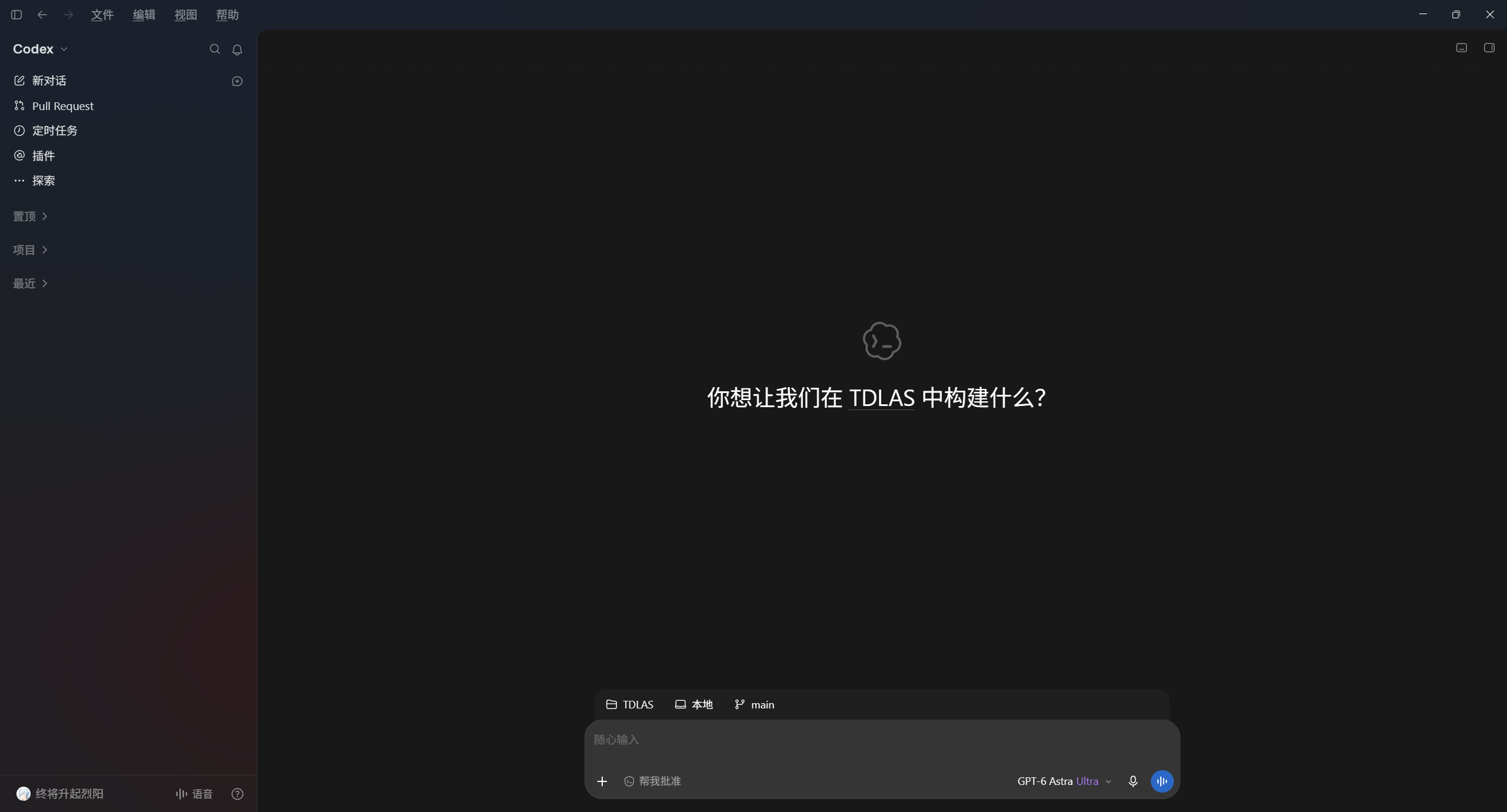
Work 的界面更侧重任务和成果,Codex 更方便查看代码、命令及改动。云端运行并不是 Work 独有的功能,Codex 也支持云端任务;本文主要演示本地使用。官方说明见快速入门和云端任务。
购买会员:四种路线选一种
ChatGPT 订阅会员不能使用国内的银联卡,解决方法有以下四种,选一种即可,不用全部办理。
- 虚拟卡:流程最复杂。菲律宾区 Plus 价格约为 110 元/月,但还涉及开卡、兑换和转账费用,首次投入不等于一个月订阅费。
- 银行卡与 Google Play:招商银行万事达普卡(储蓄卡)搭配 Google Play,按现在的汇率约为 134 元/月。
- 苹果礼品卡:我没有试过,本文不展开操作步骤。
- 第三方代充:省事,便宜的容易封号(不退款),或者买贵一点、稳定的。
路线一:虚拟卡与网页订阅
这一条涉及交易平台、链上转账和虚拟卡,建议先看完整个流程,再决定是否使用。详细教程见 DOC 205。以下保留我当时的操作记录。
第一步:准备手机端工具。手机需要代理客户端时,可安装 FlClash,按 DOC 202 的思路导入自己的订阅。交易平台客户端从官方下载入口获取。
第二步:准备 USDT。在币安注册、登录并完成身份认证后,进入“交易 → C2C”,购买约 20 USDT。订单会显示可用支付方式,包括微信或支付宝;按订单内的信息付款,并在要求时上传凭证,确认资产已经到账。
第三步:获取虚拟卡平台的充值地址。打开 Roogoo,注册、登录并按其要求完成认证,选择“充币收款 → 链上充币”。以下截图中,币种为 USDT,网络为 BNB Smart Chain(BEP20)。
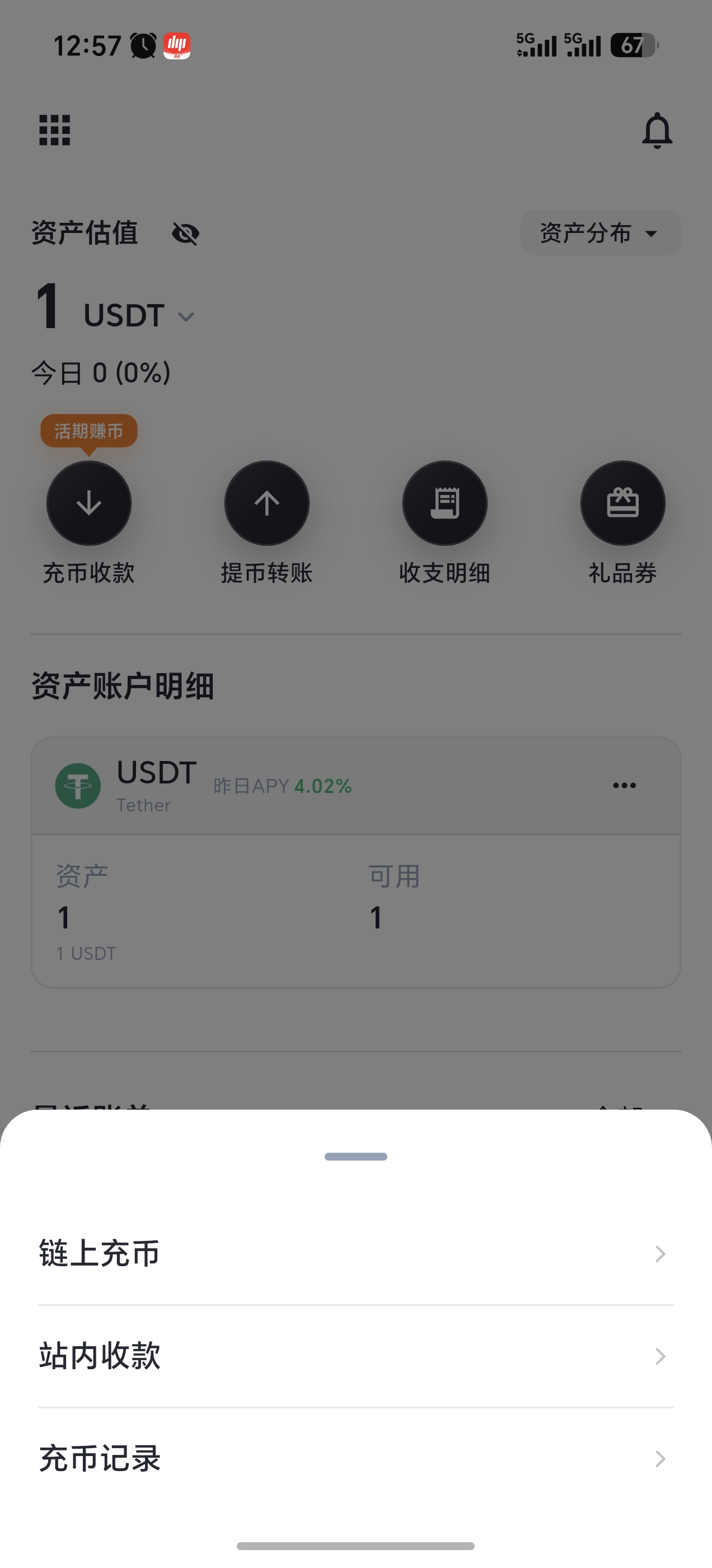
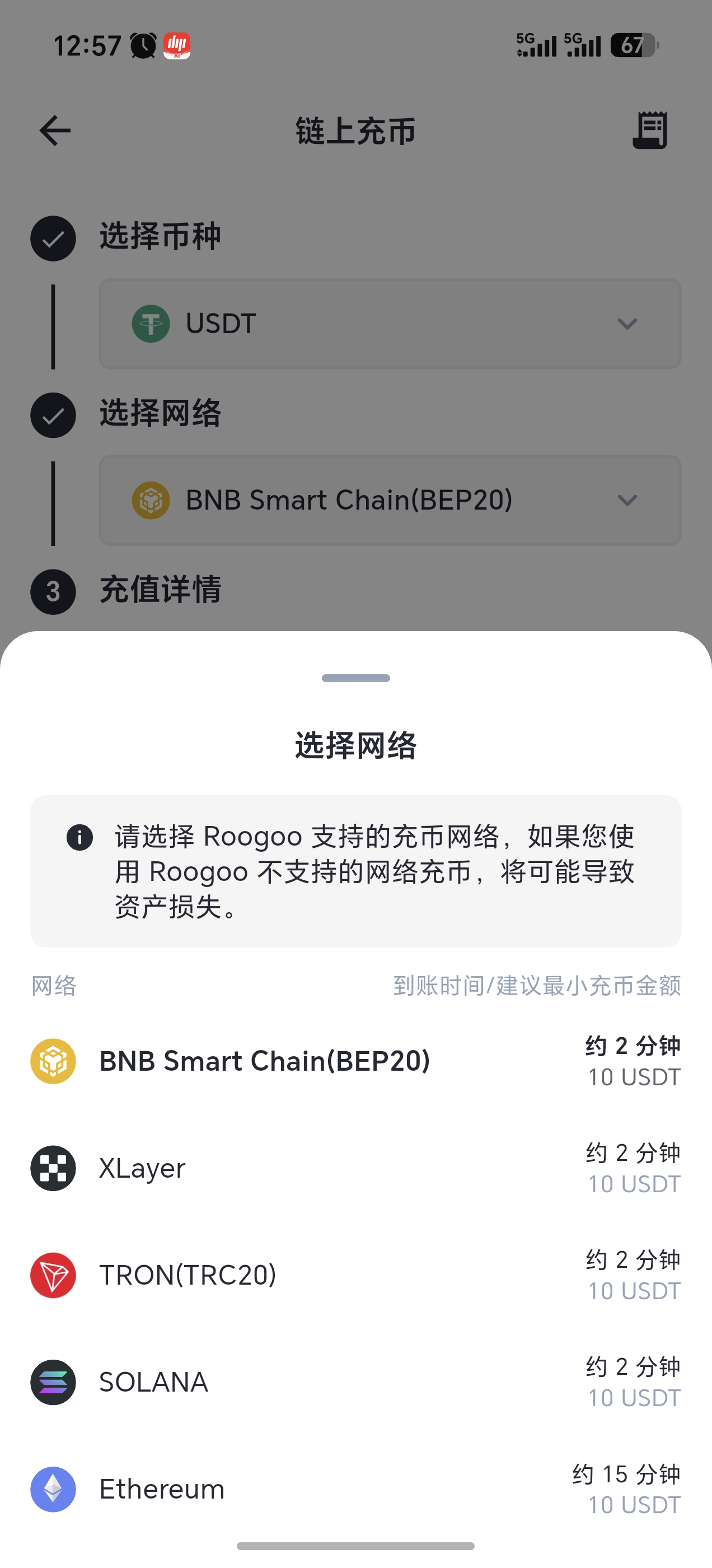
复制页面生成的充值地址。它是链上收款地址,不是普通网页链接;BNB Smart Chain 在这里指网络,不是让你把币种改成 BNB。
第四步:转账并开卡。回到币安,进入“资产 → 发送 → 提现”,选择 USDT,粘贴自己的充值地址,并选择与收款端一致的网络。核对地址、手续费、预计到账数量和收款端最低充值额后,再提交转账;金额不能仅照抄本文的 20 USDT。
Roogoo 确认到账后,我当时通过“卡片 → 开卡”选择“乐享卡”,向卡内充入 19 美元,随后获得卡号等支付资料。卡片名称、开卡费和可用余额以当前页面为准,卡内余额需要覆盖最终账单和可能的费用。
第五步:在 ChatGPT 结算。回到 ChatGPT,选择升级会员,填写卡片资料和真实账单信息,核对总额后付款。我当时充值的是菲律宾区 Plus,折合约 110 元。
我当时首次投入约 140 元,支付后还有部分余额可留待下次使用。因此比较代充和自己开卡时,要把开卡、转账、兑换等成本一起算进去。
觉得流程复杂,可以直接看下一种路线。
路线二:银行卡与 Google Play
注意:谷歌账号和 ChatGPT 账号的邮箱要相同。
这是比较安全、省事的办法:去招商银行办万事达普卡(储蓄卡)。如果问你原因,就说计划出国,就可以办理。
- 给卡里充值 140 元左右。
- 回学校以后,注册谷歌账号,然后切换地区为美国。打开账号关联地区页面查看,不是美国就切换为美国。
- 原因选择“其他”,填写:“由于工作原因,我需要下载 Google Play 里的 App,因此需要把地区切换为美国。”下面是英文,复制粘贴即可。
Due to work requirements, I need to download apps from Google Play, so I need to change my account region to the United States. - 等待审核通过,大概率需要一天。不过不用等审核结果,下面的事情可以同时做。
- 打开 Google 支付设置,添加美国支付方式。到 MockAddress 生成免税地址,再把地址填进去。
- 在付款方式页面填写银行卡号,名字写中文真名。
- 手机上的 Google Play 商店登录这个谷歌账号。如果没有商店,就去设置里搜索“谷歌服务”并打开,再到应用商店里搜索 Play 商店进行更新。
- 安装 ChatGPT,使用谷歌邮箱登录,升级 Plus,然后使用 Google Play 支付。这样就实现了约 134 元充值 GPT。
后续不想自动续费了,就在 Google Play 订阅管理里关闭。之后只要不改套餐,就不必在手机上续费,网页即可。
路线三、四:苹果礼品卡与第三方代充
苹果礼品卡:我没有亲自试过,所以这里不写未经验证的购买与充值步骤。想走这条路线,自己上网搜索办法。
第三方代充:主要优点是省事,但价格可能更高,也可能遇到没有到账、不退款或封号。低价本身不能保证划算,贵也不能保证安全。
我曾在“直冲”购买过一个月,当时没有遇到封号;当时价格约 130 元,写稿时看到约 155 元。一次顺利使用不能证明以后都安全,我也不能为这些第三方的付款和售后担保。
新建项目,选择模型并开始工作
基本使用方式与 DOC 002 的 AI 辅助开发类似:新建项目,添加文件夹,再用自然语言说明想做什么。我的感受是,一些用 DeepSeek V4.1 Flash 处理约一小时的任务,ChatGPT 可能几分钟就完成了。
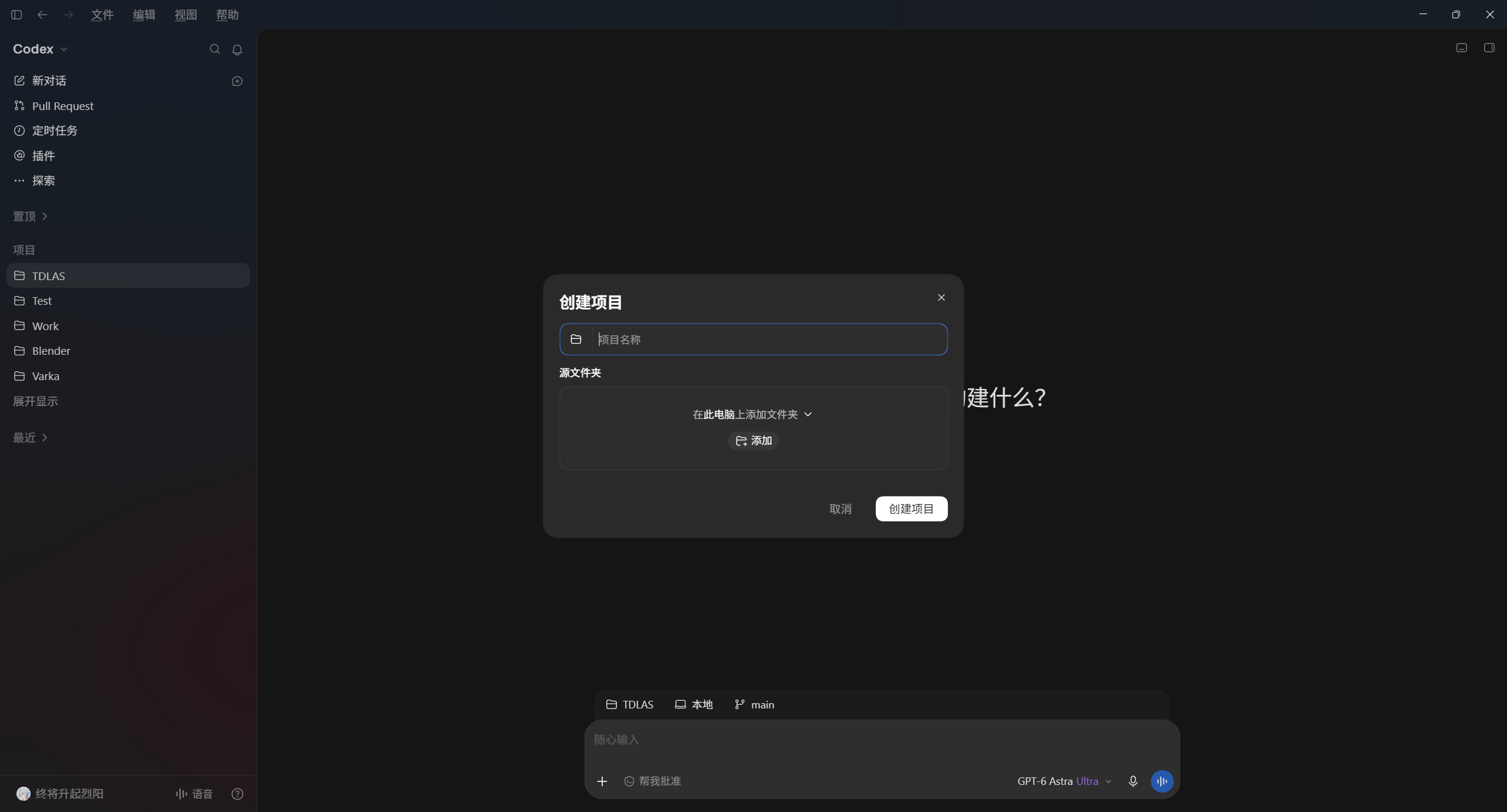
日常任务用 GPT-6 Sol,较难的问题再用 GPT-6 Astra。Astra 的消耗通常更高,没必要每个小任务都选最高档。
当前官方 credits 价格表中,在相同速度档和相同输入/输出 token 数量下,Astra 的相应费率是 Sol 的 5 倍。任务长度、推理、工具调用和套餐规则都会影响实际用量。
想做什么就直接说明;不知道从哪里开始,也可以先让它提出方案。支持的工具和权限齐全时,它能读写项目文件、运行脚本,并通过命令行调用已经安装的 Keil MDK、MATLAB 或 Python 等工具。
可以把它当作随时提问的老师和帮手。描述任务时交代目标、文件位置、预期输出和不能改动的内容;完成后要求说明改了哪里、如何验证。研究结论、实验数据与实际硬件结果仍要自己核对。
同一个任务尽量在原对话中继续,避免反复从头解释。开始前选好模型,尽量不要在对话中途切换。Codex 切换模型时会提示:“在对话中途切换模型会降低性能表现。背景信息可能会自动压缩。”
查看额度,管理续费
付费会员也有使用额度。查看客户端的用量面板,分别确认短周期、每周额度及各自的重置时间。按面板显示的剩余额度和倒计时安排任务;具体规则见官方用量说明。
我遇到过额外重置,但这类情况不能当成固定权益。活动、额外 credits 或重置机会,要以当时账号实际收到的规则为准。另需区分:ChatGPT 订阅与 API 费用分开,买了会员并不等于 API 可以免费调用。
取消自动续费时,先看自己最初从哪里购买:
- 网页订阅:进入 ChatGPT 的 Settings → Billing,找到取消套餐或取消续费入口,完成确认并核对结果。
- Google Play 订阅:进入 Google Play 订阅管理,使用当时付款的 Google 账号管理。
- Apple 订阅:在购买时使用的 Apple 账号的“订阅”中管理。
Google Play 购买后,即使继续在电脑上使用 ChatGPT,续费关系仍由 Google Play 管理,并不会自动变成网页订阅。想换渠道时,先核对旧订阅的取消状态和权益结束日期,避免重复付费。卸载 App 也不会自动取消订阅。
按照官方取消说明,应至少在下次扣费前 24 小时取消,并保留取消成功的记录。